
【不正アクセス対策】Amazonセラーセントラルの「パスキー認証」で安全・簡単にサインイン|設定方法と注意点

こんにちは!
国内初のAmazon専門コンサルサービスを展開しているアグザルファです!
Amazon出品者の皆様はセラーセントラルへログインする際、普段どのようにサインインをされていますか? パスワードを直接入力したり、コピーアンドペーストなどで入る方もいらっしゃるのではないでしょうか。
パスワードを使ったサインインには、「入力ミス・紛失リスク」など管理の負担に加え、「フィッシング詐欺」、「不正アクセス」といったセキュリティ面でのリスクが存在します。
近年、企業を狙った不正アクセスが問題となる中、Amazonにおいても出品者用アカウントのセキュリティ対策が重要です。
こうした課題への対策として、Amazonでは2026年7月から、セラーセントラルのすべてのアカウントで「パスキー認証」を利用できるようになりました。
「パスキー認証」を活用することで、わずらわしいパスワード入力をせずに、セラーセントラルへ簡単により安全にサインインすることが可能になります。
今回は、Amazonの出品者に向けて、パスキー認証の仕組みから具体的な設定方法、利用時の注意点について解説いたします。
●アグザルファではAmazon出品に関する相談を受け付けています。お気軽にAmazon専門コンサルのアグザルファまでご相談ください! お問い合わせはコチラ
パスキー認証とは
パスキー認証とは、Amazonに限らずGoogleなどにも実装され、従来のパスワード入力によるログイン方法とは異なり、ご利用中のデバイスで使用される指紋、顔、QRコードなどを用いてサインインできる認証方法です。
パスキーを設定することで、パスワードマネージャーに保存され、パスワードを毎回入力する必要がなくなります。
また、同じパスワードマネージャーを共有するデバイス間で同期されるため、パスワードを安全に管理でき、紛失の心配からも解消されます。
【パスキー認証はフィッシング攻撃に強い】
パスキーの認証の仕組みは、ユーザー側が持つ「秘密鍵」とウェブサイト側が持つ「公開鍵」の組み合わせで成り立つ「公開鍵暗号方式」を採用しています。
簡単に言うと、ユーザー側の情報を外部に送信せずに、お互いの鍵が合致することで認証=サインインができる仕組みです。これがフィッシング攻撃に強い理由となります。
Amazonで例えると、出品者がセラーセントラルへサインインしようとすると、ウェブサイト側であるAmazonが「公開鍵」を使い、暗号化されたデータを出品者のデバイスに送信します。デバイス内の「秘密鍵」と合致すれば認証されログインできるプロセスになります。
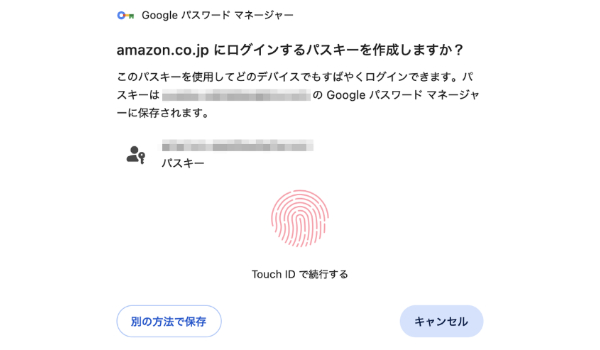 ※画像はmacOS、指紋認証(Touch ID)の場合のパスキー認証です
【Amazonもパスキー認証を推奨】
Amazonからも、従来のログインよりも早くサインインすることが可能であり、フィッシング攻撃にも強く、迅速で使いやすいため、2段階認証やワンタイムパスワード(OTP)によるログインよりも推奨する旨をアナウンスしています。
参考:パスキーを使用してセラーセントラルへのサインインを簡単に(確認日:2026年10月14日)
このように、パスキー認証はパスワードのように推測されたり、盗まれることがないため、サインインの手間を減らしながら、アカウントのセキュリティ強化・保護が可能になります。
Amazonセラーアカウントが不正アクセスを受けた場合のリスクとは
Amazonセラーアカウントで不正アクセスを受けた場合に、どのようなリスクが考えられるのか、一緒に見ておきましょう。
Amazonのセラーアカウントには、商品情報や注文情報、売上金の振込先口座など、販売事業に関わる重要な情報が登録されています。
万が一ですが、第三者による不正アクセスが発生した場合、以下のようなリスクが考えられます。
• 不正な出品:身に覚えのない商品を出品されたりするリスク
• アカウント情報の不正変更:登録情報や売上金の振込先口座などを不正に変更されるリスク
• 出品停止・売上機会の損失:不正アクセスの影響により出品が停止され、販売活動を継続できなくなるリスク
このような被害が発生すると、売上への影響だけでなく、購入者からの信頼低下や、アカウントの復旧対応に多くの時間を要し、事業全体に影響を及ぼしかねない重大なリスクになります。
そのため、出品者の皆様ご自身も日頃からセキュリティ対策を講じ、不正アクセスを未然に防ぐことが重要です。
今回解説する「パスキー認証」は有効な手段のひとつですので、まだ設定されていない方は導入をご検討ください。
パスキー認証の設定方法
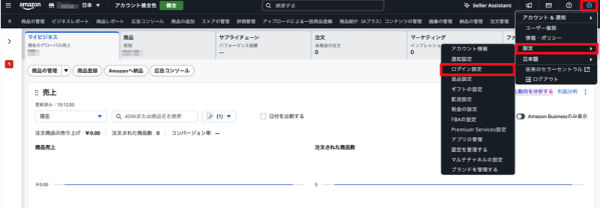
パスキー認証の設定は、セラーセントラルの右上にある「設定」>「ログイン設定」から簡単に行えます。
複数のパスキーを設定することができるため、複数人がセラーセントラルへ入る場合も安心して設定いただけます。
▼パスキーの設定方法
1. セラーセントラルトップ>「設定」>「アカウント情報」>「アカウントの管理」の順にクリックし、「ログイン設定」を開く
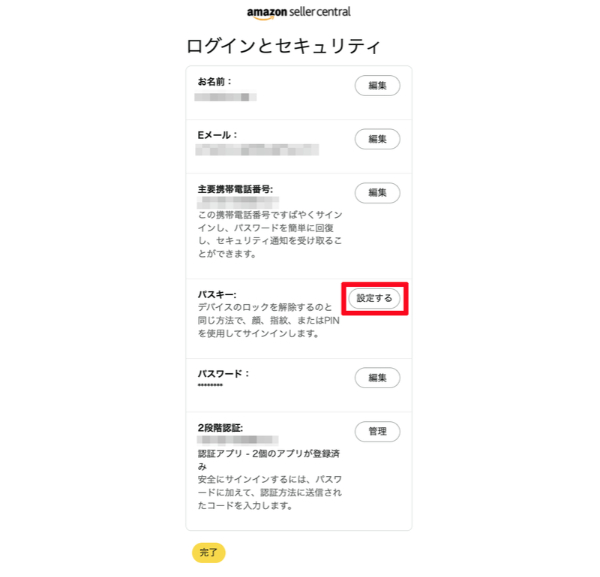
2. ログインとセキュリティの「パスキー」の項目の「設定する」を押下
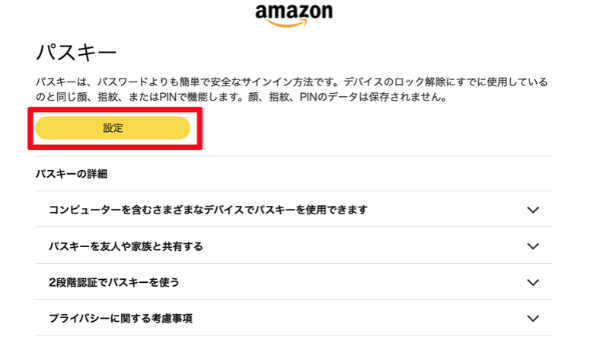
3. パスキーの設定画面に遷移するため、「設定する」を押下
4. パスキーを保存する場所を選択
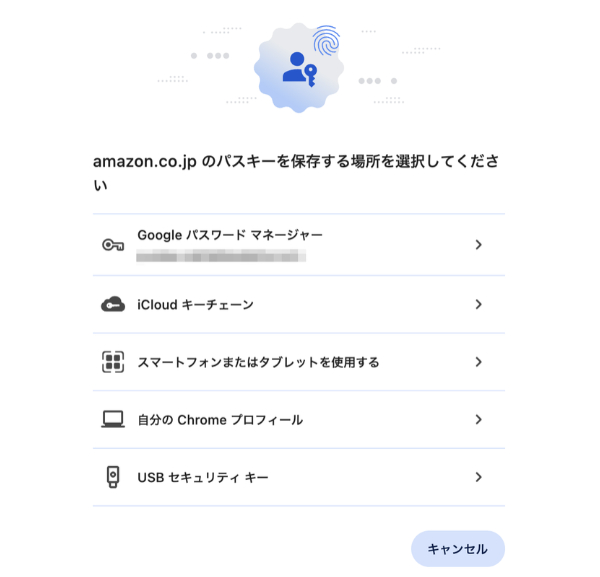 ※画像はmacOS、使用ブラウザはGoogle Chrome環境での表示。使用環境によって表示される保存場所は変わります。
5. ご自身の環境に応じて適切なパスキーを設定する
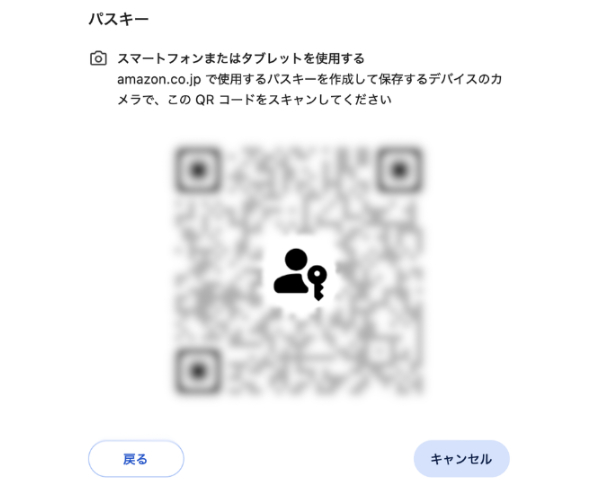
今回はあらゆる環境に対応できそうな「スマートフォンまたはタブレットを使用する」を選択しています。表示されたQRコードを手持ちのデバイスなどのカメラで読み込んで、設定を進めていきます。
6. デバイスに表示される手順に沿って操作する
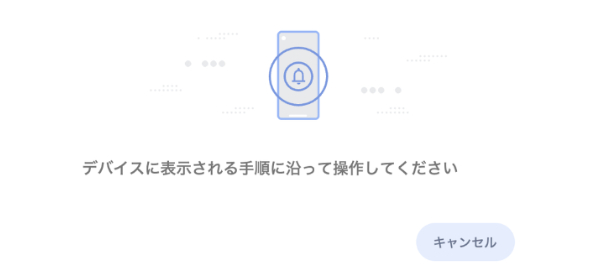
今回は手元のスマートフォン側で表示される指示に従い、顔認証(Face ID)にてパスキーを設定いたしました。
7. デバイスが表示されていれば設定完了
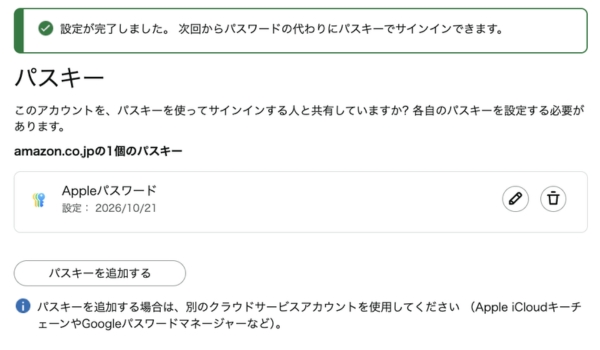
以上で、パスキー認証の設定は完了です。
設定後は、セラーセントラルにサインインする際に、登録したパスキーを利用できるようになります。
今回のようにスマートフォンに保存したパスキーをパソコンから利用する場合は、QRコードを読み取り、スマートフォン側で認証することでサインインできます。
通常通りセラーセントラルにサインインするとパスキー認証を求められるため、これによりパスキーが有効であることを確認することができます。
また、今回解説したQRコードから、顔認証(Face ID)によるパスキー設定以外にも、指紋、PINなど別の認証法を求められることもあります。
ご自身の環境によって適切なパスキーを設定してください。
パスキー認証の設定により、Amazonへのログインの際、2段階認証やワンタイムパスワード(OTP)によるログインよりも簡便でかつ強固に保護することが可能となります。
パスキーの削除方法
「パスキー」で表示されている登録済みのパスキーから、削除したいパスキーの右側にある「ゴミ箱アイコン」を押下することで、削除が可能です。
また、Amazonアカウントからパスキーを削除したら、パスキープロバイダーのアカウントからもパスキーを削除しておきましょう。
これにより、今後のサインイン時に、削除済みのパスキーが自動入力候補として表示されるのを防ぐことができます。
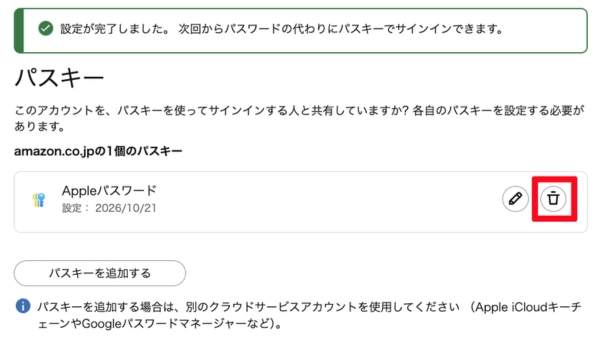
パスキーを設定する上での注意点
Amazonのログインを簡便に、より安全にすることのできるパスキー認証設定ですが、注意点もございますのでいくつか見ていきましょう。
【複数人で運営している場合は個別にアカウントの作成とパスキー設定を行う】
パスキーはアカウントに紐付けられているため、パスワードとは異なり、第三者によって傍受されたり盗まれたりすることはありません。また、パスキーはあくまで個人用のものとなりますので、他のユーザーはアカウントへのアクセスが出来ません。
複数人で運営を行っている際は、セラーセントラルのユーザー権限を通じて、それぞれ異なるアカウントを作成しパスキーを設定していただくことを推奨いたします。
【すでに別端末でパスキー認証を設定している場合の注意点】
今回ご紹介したパスキー認証設定はAmazonアカウントへの設定となりますが、すでにWindowsやmacOS、その他のOSやサービスにて設定をしている場合は、Amazonアカウントに設定したパスキーと合わせて複数のパスキーが存在する状態になります。
すでに他のOSやサービスでパスキーを設定されている場合、セキュリティ上は十分に安全な状態です。
ただ、別の端末や環境からログインする際にうまく認証できないケースがあるため、今回の「Amazonアカウントでのパスキー設定」もあわせて行っていただくことを推奨いたします。
※複数のパスキーを設定しても、ログイン時にご希望の方法を選択すれば問題なくサインインできますのでご安心ください。
【パスキーが紐づけられたデバイスを紛失した場合はテクニカルサポートへ】
Amazonではデバイスの紛失や盗難、故障などによりログインができなくなった場合は回線の利用停止などを推奨しております。
また、パスキー認証を有効にする際は、複数のデバイスを登録しておくことを推奨いたします。
パスキーはパスワードマネージャーに紐付けられており、すべてのデバイス間で同期されるため、こうすることで、たとえ1台のデバイスにアクセスできなくなっても、引き続きアクセスが可能になります。
万が一バックアップ用のデバイスをお持ちでなく、設定を変更できなくなった場合は、お客様サポートまたは出品者サポートにご連絡いただき、本人であることを確認できる書類のご提示が必要となります。
審査が完了し承認されると、パスキー認証が無効化され、新しいデバイスでログインできるようになります。
まとめ
いかがでしたでしょうか。
今回の内容をまとめますと、以下の通りとなります。
• パスワードの入力ミスや紛失リスク、最近の不正アクセスなどへのセキュリティ対策にも最適
• 複数人で対応されている場合はパスキー認証の追加を行わないと他のユーザーがログイン出来なくなるため注意
セラーセントラルで作業しているとセキュリティの観点から自動ログアウトが発生するため、何度もログイン機会に遭うことがございます。
パスキー認証を設定して強固なセキュリティと簡便なログイン方法を獲得し、Amazonでの販売を効率よく運営していきましょう。
以上となります。
最後までお読みいただきありがとうございました。
アグザルファではAmazon出品に関する相談を受け付けています。
まずはお気軽にAmazon専門コンサルのアグザルファまでご相談ください!
⇒ https://ecnomikata.com/support_company/342/
━━━━━━━━━━━━━━━━━━━━━━━━━━
取材記事
━━━━━━━━━━━━━━━━━━━━━━━━━━
■クライアント対談インタビュー記事 ( ECのミカタ )
https://ecnomikata.com/original_news/27993/
■「ECのミカタ通信 vol.20」誌面/WEB掲載
– 今までのAmazon、これからのAmazon –
https://ecnomikata.com/original_news/28097/
━━━━━━━━━━━━━━━━━━━━━━━━━━
Amazon出品に関する知識・対策を公開中!
━━━━━━━━━━━━━━━━━━━━━━━━━━
・【仕様変更】Amazon 新クーポン料金体系新旧シミュレーション比較解説https://ecnomikata.com/column/47922/
・【便利機能】Amazonストア 「商品セレクター」ニーズを満たした商品をご提案|レコメンドして転換率向上へ
https://ecnomikata.com/column/47699/
・【新機能】Amazon出品者出荷「配送サービスの優先順位」のメリットと設定方法を簡単解説
https://ecnomikata.com/column/46673/
・【Amazonふるさと納税】参入による変化は?自治体&寄付者のメリットをAmazonふるさと納税運用代行コンサルタントが解説
https://ecnomikata.com/column/46382/

プロフィール

アグザルファ株式会社
【Amazonコンサルティングのパイオニア企業】アグザルファは、2010年の設立より国内初となるAmazonコンサルティングを開始いたしました。Amazonコンサルティングのパイオニア企業として長年にわたり多くのクライアントの売上拡大を実現してきた確かな実績や知見があります。
【元Amazon社員が設立、Amazon内の受賞実績も多数】
代表は元Amazon社員でAmazon在籍時には入社してから退社に至るまで5期連続のトップセールスを獲得。ベンダーや海外販売のサポートを含め、中小企業から大手企業まで多くのクライアントのサポート実績を持ち、「Amazonランキング大賞」や「Amazonマケプレアワード」、「Amazon.co.jp販売事業者アワード」など数々の賞を受賞しています。
【アグザルファ独自の戦略 "Amazonに最適な施策"】
アグザルファの「Amazon専門コンサルティング」は目先の一時的な売上を追い求めるたけではなく、長期視点で安定した売上最大化を図る戦略を重視し、各カテゴリや商材ごとに"Amazonに最適な施策" を実施しています。弊社独自のAmazonシステム調査やAmazon社との連携を活かした早期の情報反映を含め、多くのクライアントから高い信頼を獲得しています。